まだStorageアプリをお持ちでない方は、まずこちらからインストールしてください(TestFlight・iPhone専用)。
📲 TestFlightでStorageを入手Storageアプリには在庫管理・CSV入出力・食材マスターなど複数の機能がありますが、このガイドでは日常的に一番使う「Roruで作れるレシピを探す」機能と、その逆方向にあたる「Roruから食材をStorageへ送る」機能を中心に説明します。
CSV入出力は在庫を一括で移行・バックアップしたい上級者向けの機能なので、最後に一言だけ触れます。
Storageアプリ自体の基本使い方
画面下部のタブで「在庫」「レシピ」「買い物」を切り替えます。Roru連携を使う上で基本になるのは「在庫」と「レシピ」の2つです。
在庫タブ:今ある食材を登録する
在庫は冷蔵・冷凍・常温・調味の4つのカテゴリに分けて管理します。右上の+ボタンから食材を追加でき、「テンプレートから」と「オリジナル入力」の2通りの登録方法があります。
- テンプレートから:野菜・肉・魚介・卵・キノコ・主食・乾物・果物・飲み物などのカテゴリグリッドから選ぶだけで、名前・アイコンが自動で入ります。最も手軽で、ほとんどの食材はこちらで足ります。
- オリジナル入力:テンプレートにない食材を、名前・絵文字(任意)・カテゴリを自分で入力して登録します。
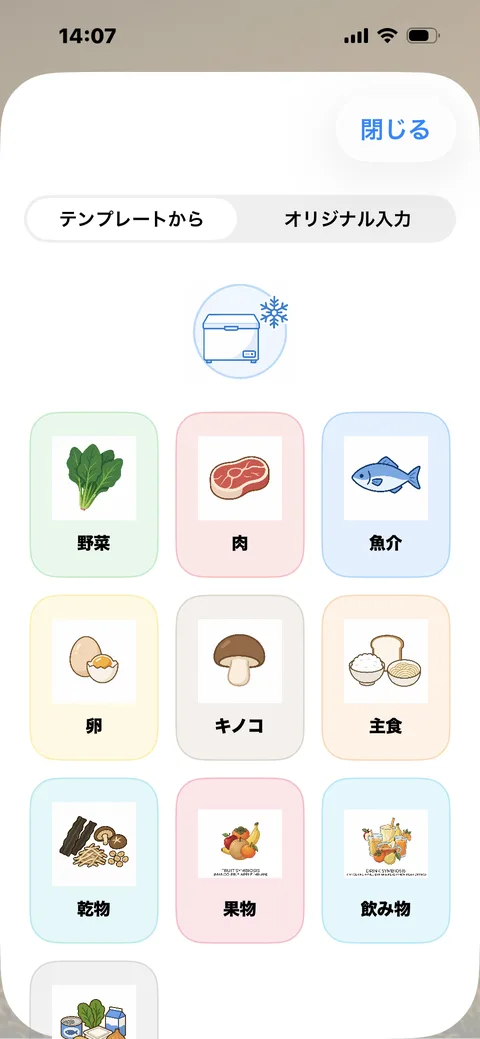
カテゴリを選ぶだけで名前・アイコンが入る、最も手軽な登録方法。
どちらも登録時に数量(個数/グラム)を決めます。登録後の食材カードをタップすると詳細シートが開き、数量の増減、保存場所(冷蔵/冷凍/常温)の変更、賞味期限の設定・ON/OFFができます。不要になったら「削除」で削除します。
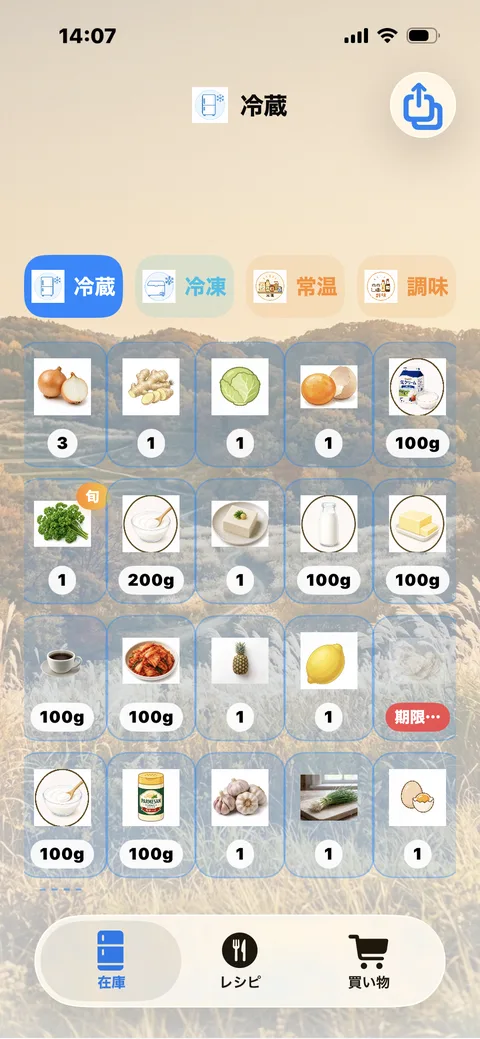
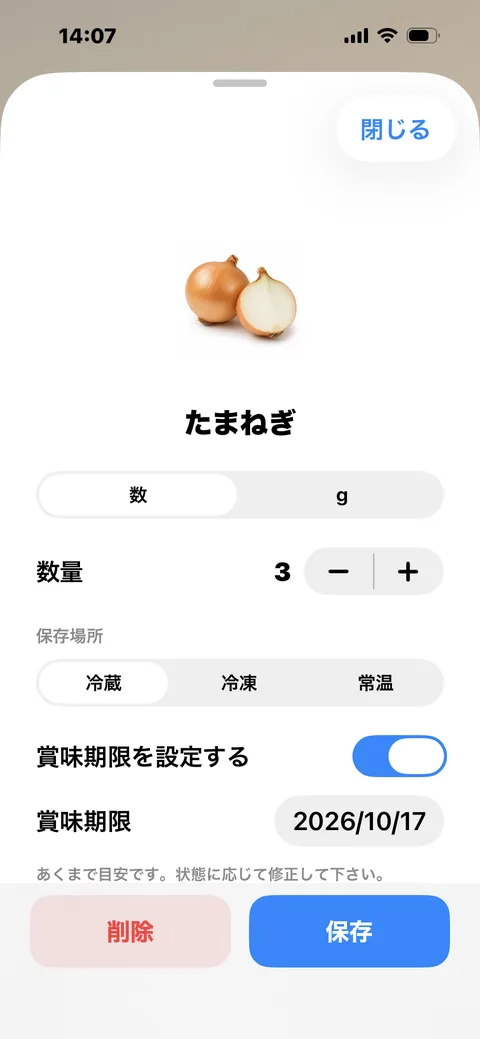
左:カテゴリごとに並ぶ在庫カード/右:カードをタップすると開く編集画面。
レシピタブ:自分の在庫で作れるレシピを見る
レシピタブの上部には「61 在庫/7 作れる/2 旬あり」のように3つの数字が並びます。今の在庫で完全に作れるレシピの数と、旬の食材を使ったレシピの数が一目で分かります。並び順は旬優先・一致優先・時短優先の3通りから選べ、主菜・副菜・汁物・ご飯などのカテゴリでも絞り込めます。「作れるものだけ」トグルをONにすれば、今すぐ作れるレシピだけに絞り込めます。
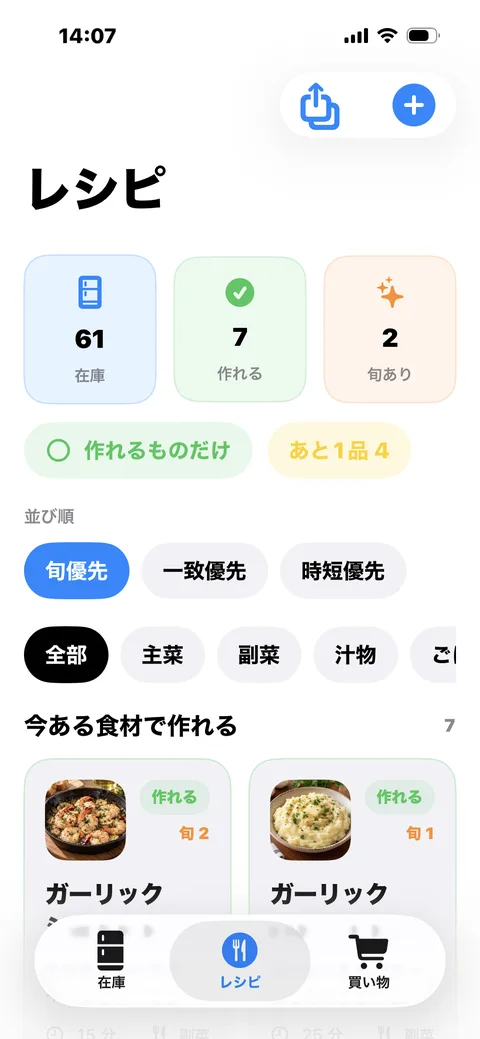
上部の数字で全体像が一目で分かる。
各レシピカードには「作れる」バッジが、足りない材料があれば「不足1」のように不足数が表示されます。レシピを開くと、材料一覧の各項目に在庫と照らし合わせてチェックマークが付き(緑✓=在庫あり、白○=不足)、作り方手順が番号付きで並びます。
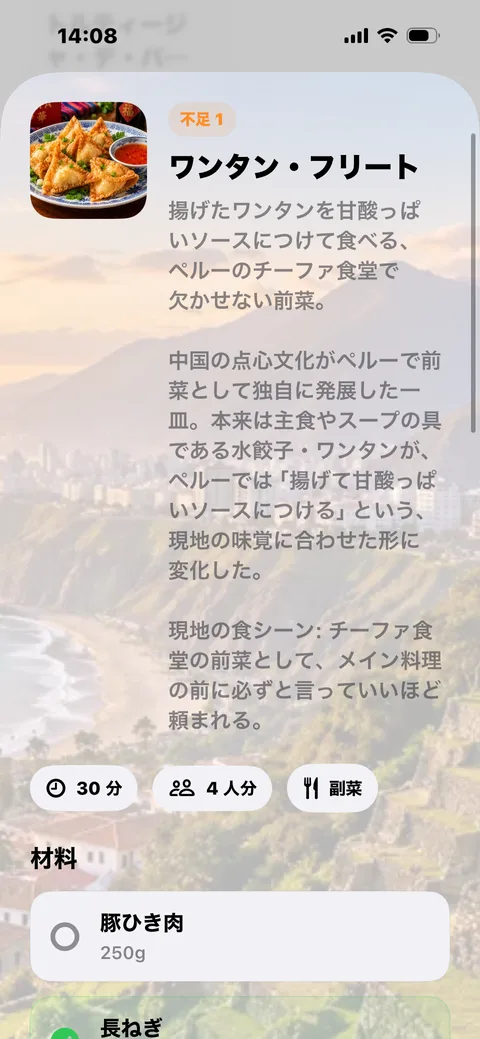
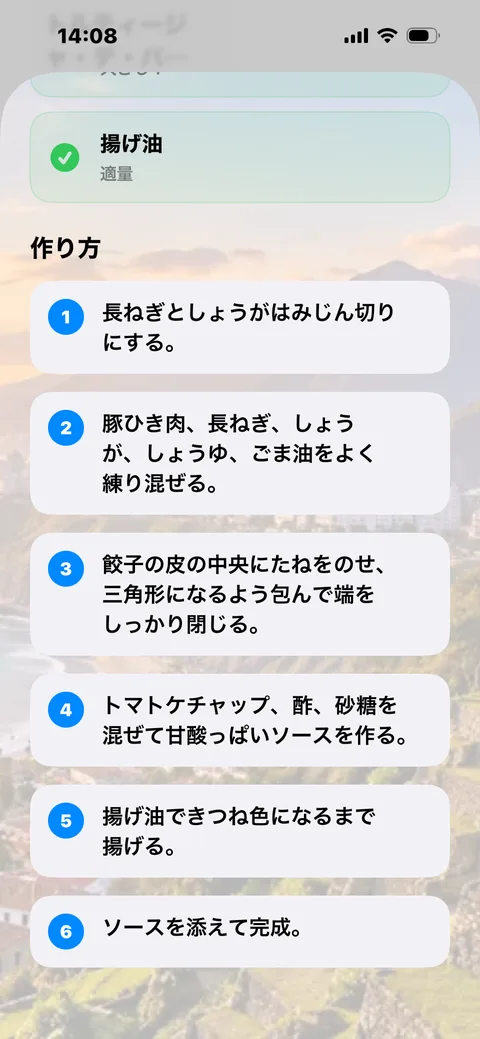
左:不足がある場合は件数バッジで表示/右:材料は在庫と照合され✓・○で表示。
ハンバーガー(≡)メニュー
在庫タブのメニューからは以下にもアクセスできます。
- 在庫CSV入出力(上級者向け)
- 食材マスター(Roru連携)
- Roruで作れるレシピを探す / Roru Japanで作れるレシピを探す(次のセクションで説明)
- 言語/Language
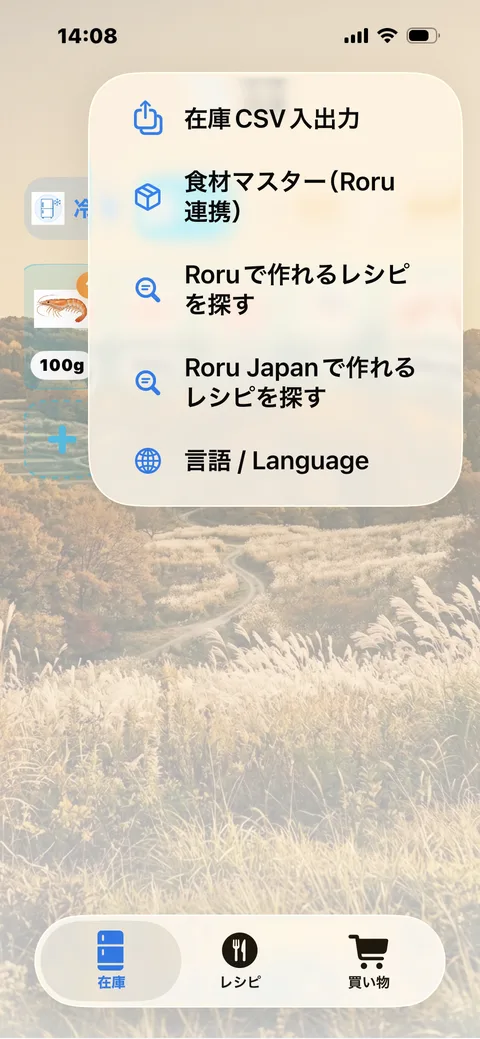
ハンバーガー(≡)メニューを開くと、この5項目が並ぶ。
「Roruで作れるレシピを探す」使い方
Storageの在庫とRoruのレシピをつなぐ、一往復の流れです。
手順1:StorageのメニューからRoruを開く
Storageアプリのハンバーガー(≡)メニューを開き、「Roruで作れるレシピを探す」をタップします(「Roru Japanで作れるレシピを探す」は日本各県の選定食レシピ向けの同じ仕組みです)。タップすると、Storageが今の在庫をRoruに渡しながら、ブラウザでRoruのページが開きます。
手順2:Roru側で在庫を受け取る
Roruのホーム画面上部には「📦 Storageへ送る」というリンクが常にありますが、Storageから送られて開いた直後は、ページ上部に「From Your Storage — 今ある食材で作れるレシピ」という案内が表示されます。これはStorageの在庫をちゃんと受け取った合図です。
手順3:作れるレシピ一覧を見る
案内を進むと、在庫だけで全材料が揃うレシピが「19件のレシピが見つかりました」のように件数付きで一覧表示されます。世界各国のレシピが国旗付きで並び、写真・料理名・調理時間・人数などを見ながら、今日作れる一品を選べます。
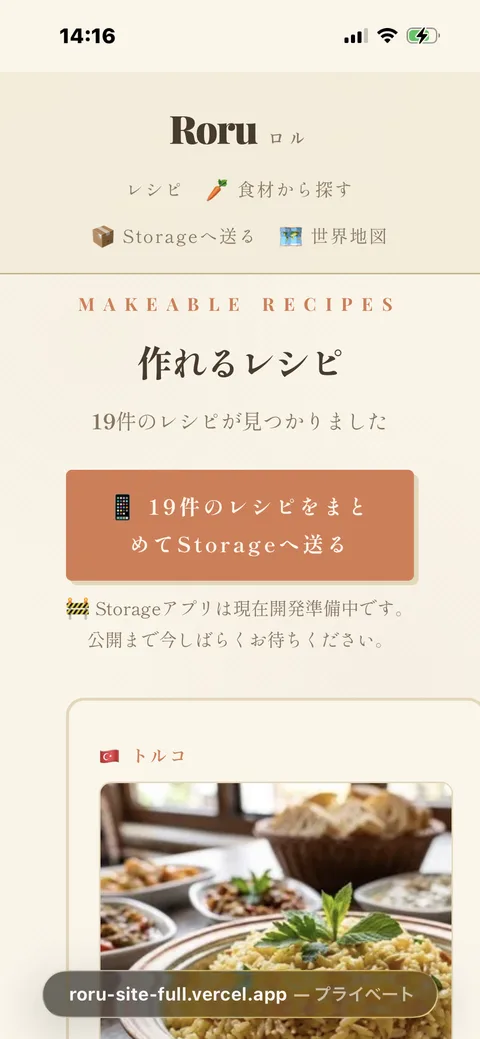
見つかったレシピが件数付きで一覧表示される。
手順4:選んだレシピをまとめてStorageへ送り直す
一覧の上には「19件のレシピをまとめてStorageへ送る」ボタンがあります。これをタップすると、今受け取った全レシピをまとめてStorageアプリに送り戻します。もう一度Storage側で見つかった候補を見直したいときのための一括送信です。
なお、ページ下方には受け取った在庫を全てチップ形式で一覧できるリスト(「Storageから受け取った在庫(61件)」)もあります。「この食材、反映されてるかな?」と不安になったときはここを確認すると安心です。
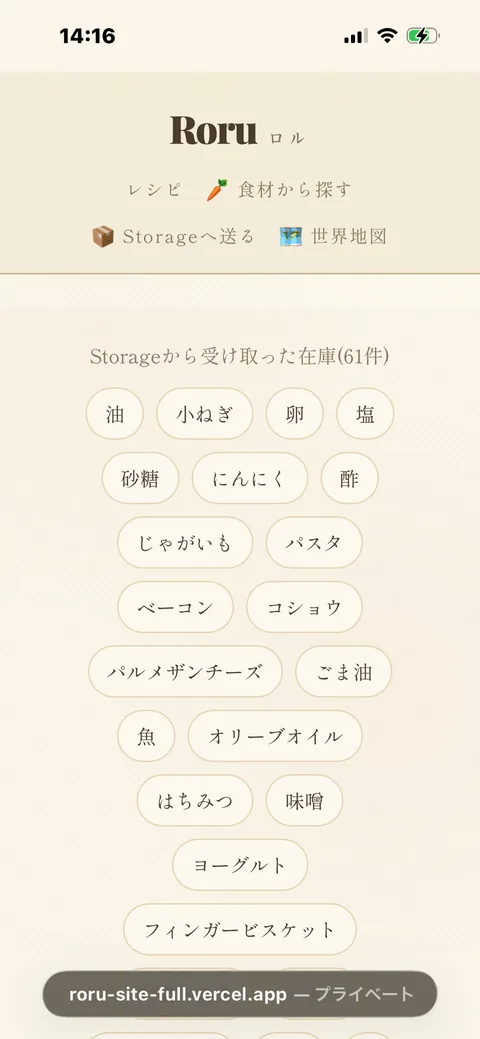
受け取った食材が全てチップ形式で並ぶ確認用リスト。
Roruから食材・調味料をStorageへ送る(在庫の初期登録に便利)
ここまでと逆方向の連携です。今の冷蔵庫の中身をいちからStorageに登録したいときに便利で、Roruの食材・調味料一覧からチェックするだけでまとめて送れます。
手順1:Roruで「Storageへ送る」ページを開く
Roruの「📦 Storageへ送る」から、食材・調味料を選ぶページを開きます。上部で「食材」と「調味料」を切り替えられます。
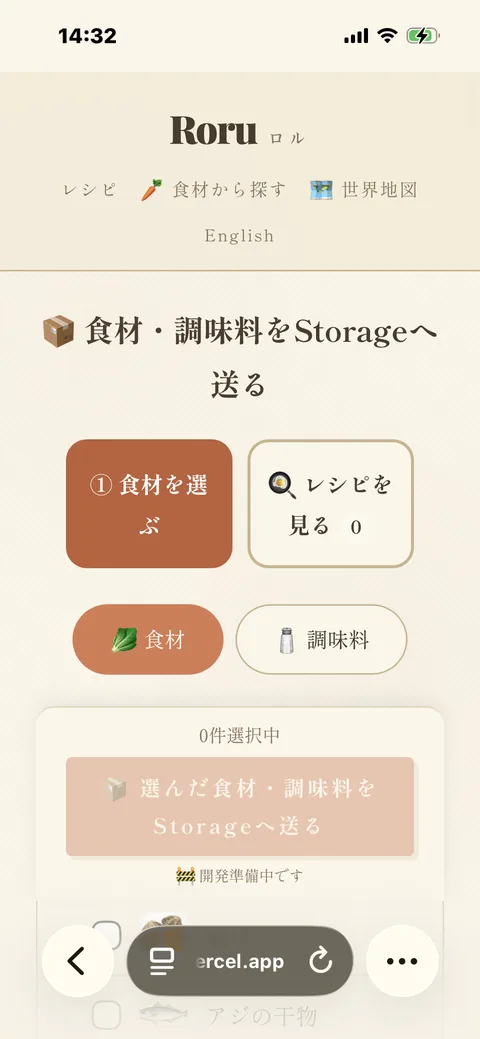
食材/調味料の切り替えと、選択件数・送信ボタン。
手順2:今あるものにチェックを入れる
検索欄で絞り込みながら、冷蔵庫にあるものを順にチェックしていきます。
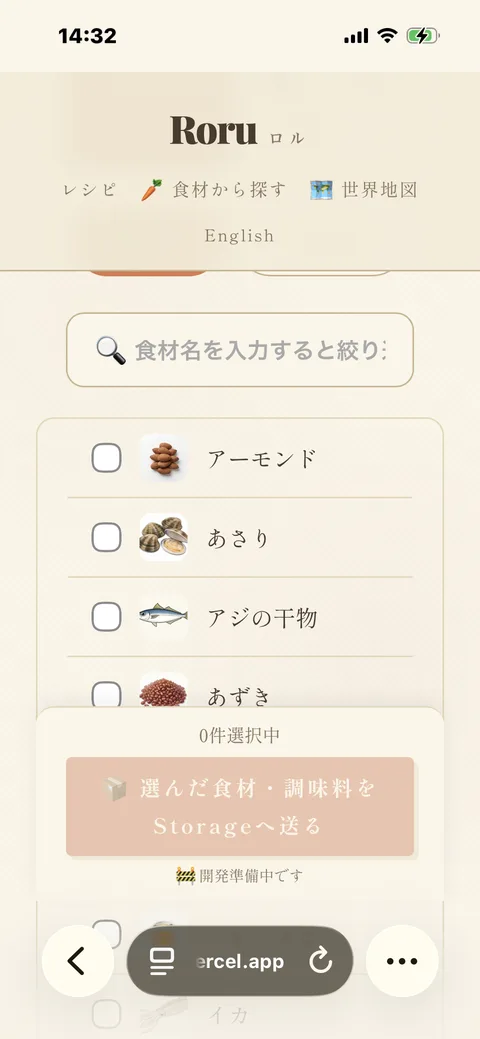
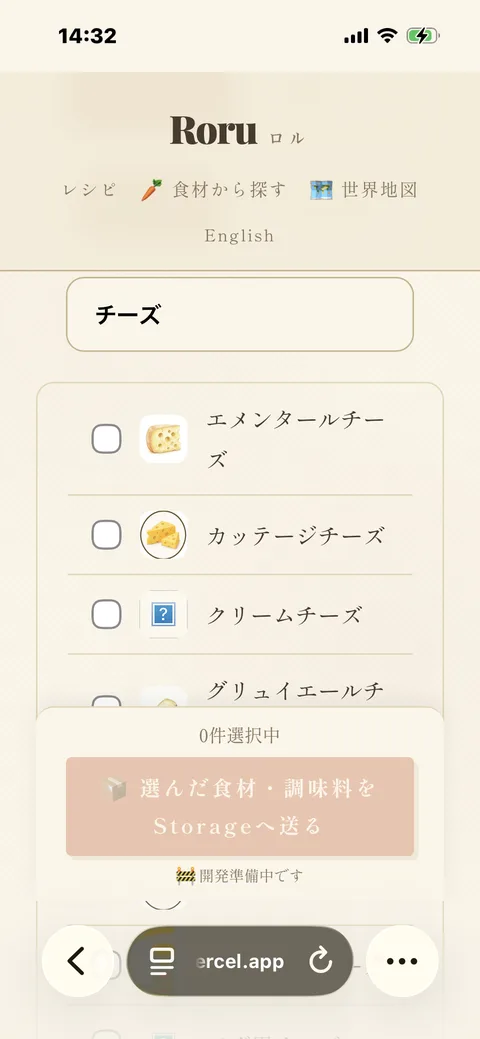
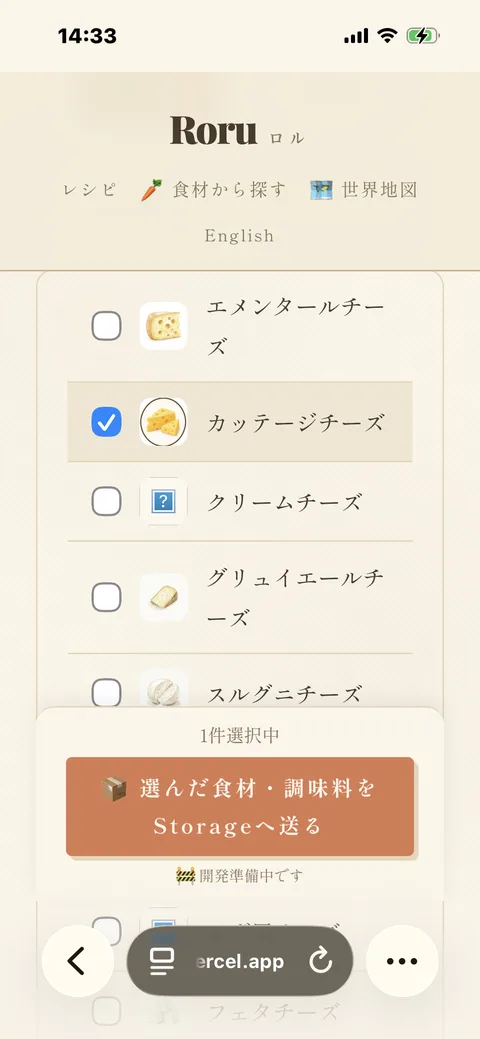
検索して絞り込みながらチェック。選択件数が増えると送信ボタンが有効になる。
手順3:まとめてStorageへ送る
下部の「選んだ食材・調味料をStorageへ送る」ボタンをタップすると、中間ページを経由します。「Storageアプリで開く」の表示が出ていればそれをタップしてください(Storage未インストールの場合は、食材マスターCSVインポート機能を使う代替手順が案内されます)。
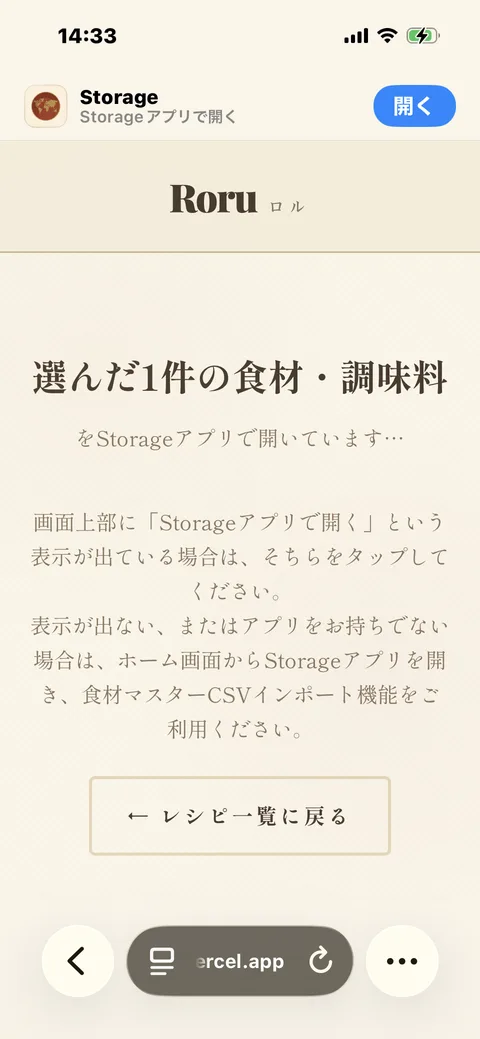
「Storageアプリで開く」ボタンと、未対応時の代替手順の案内。
手順4:Storage側で反映を確認する
Storageアプリが開き、選んだ食材・調味料が在庫に追加されます。
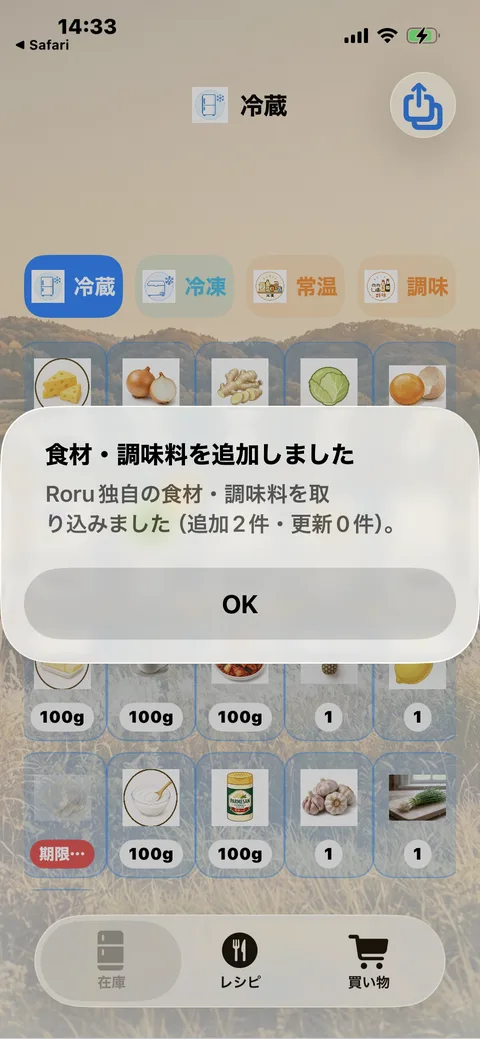
送った内容が即座に対応するカテゴリの在庫に反映される。
この機能は、Storageを使い始める最初に、今の冷蔵庫・冷凍庫・パントリーの中身をまとめて登録する用途に向いています。日常の細かい追加は、在庫タブの+ボタンから行うのが基本です。
iPhoneで使うのが基本になります
「Roruで作れるレシピを探す」も「Roruから食材を送る」も、StorageアプリとRoruがURL経由で情報を渡し合う仕組みです。このワンタップ連携は、Storageアプリが実際にインストールされているそのiPhone上のSafari(ブラウザ)でのみ正常に動きます。
つまり、「今ある食材で作れるレシピを探す」という使い方は、基本的にRoruをStorageを入れているiPhoneで開いて使うのが主流になります。PCや他のデバイスでRoruを直接開いてもレシピ一覧は見られますが、Storageから在庫を受け取っていないので「今ある食材で作れる」絞り込みは行われず、通常のレシピ一覧が表示されるだけになります。
そのため、日常使いの基本フローは以下のようになります。
- iPhoneのStorageアプリを開く
- ハンバーガーメニューから「Roruで作れるレシピを探す」をタップ
- iPhone内でRoruが開き、そのまま作れるレシピ一覧が見られる